

Para conectar a Tapo C200 na Alexa, você só precisa ativar a skill Tapo no aplicativo Alexa e vincular a sua conta TP-Link. Depois disso, a imagem da câmera pode aparecer na tela de um Echo Show ou de uma Fire TV com um simples comando de voz.
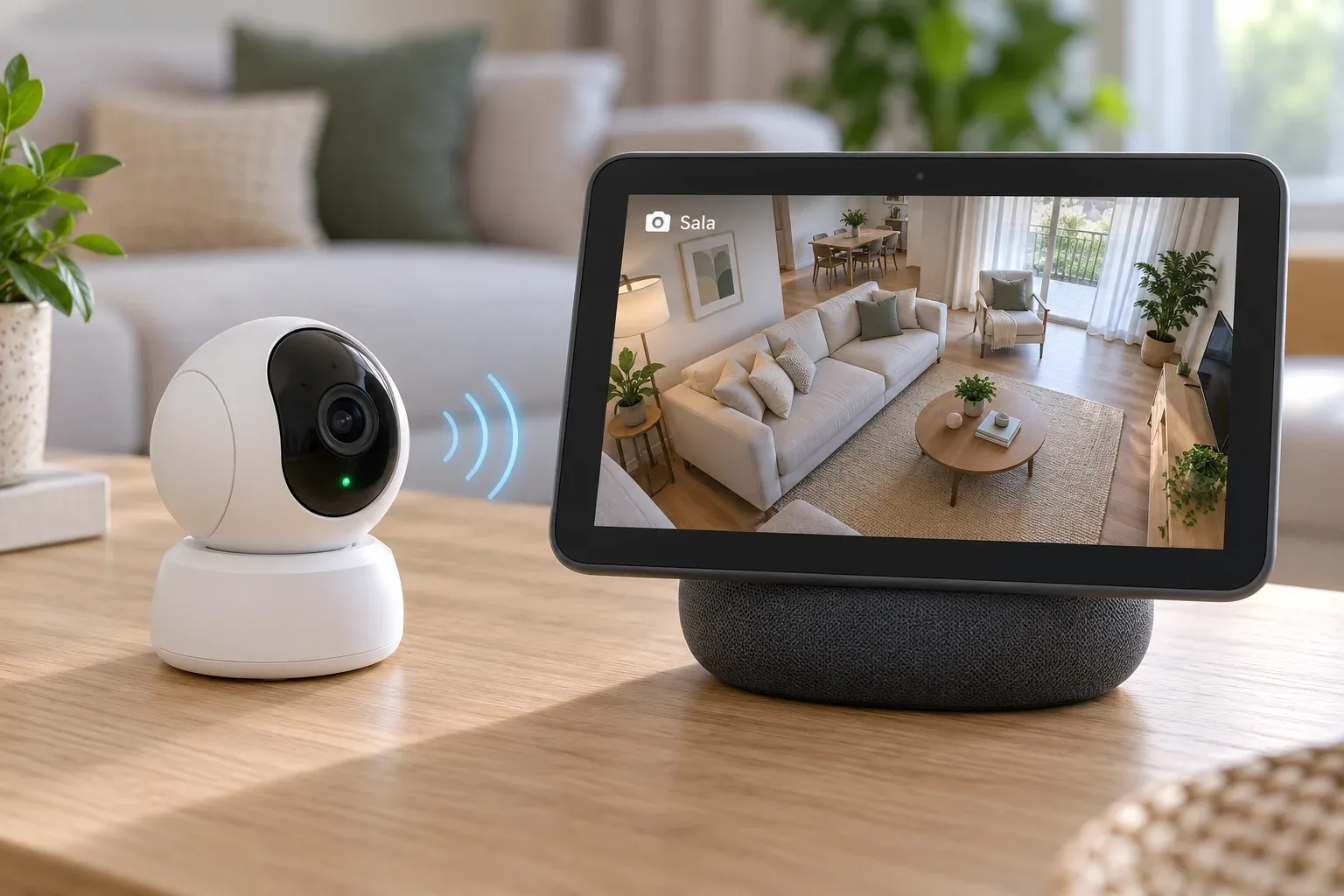
Neste tutorial, você vê o que precisa antes de começar, as duas formas de fazer a conexão (pelo app Tapo ou pelo app Alexa), como pedir para ver a câmera e o que fazer se a Alexa não encontrar o aparelho.
Atualizado em 18 de outubro de 2026. Guia baseado nas instruções oficiais da TP-Link. Os nomes dos menus podem variar conforme a versão dos aplicativos.
Transparência: este artigo contém links de afiliado. Ao comprar pelos nossos links, o Decifreitech pode receber uma comissão, sem custo adicional para você.
O que você precisa antes de começar
- A Tapo C200 já configurada e on-line no app Tapo. Se ainda não fez isso, siga o passo a passo de como configurar a Tapo C200 no celular.
- App Tapo e firmware da câmera atualizados. A TP-Link recomenda atualizar os dois antes de vincular.
- Sua conta TP-Link ID (o e-mail e a senha que você usa no app Tapo).
- O app Amazon Alexa instalado no celular, com a sua conta Amazon.
- Um Echo Show ou Fire TV, se quiser ver a imagem da câmera em uma tela. Com Echo sem tela, como o Echo Dot, a câmera não é exibida.
Método 1: conectar pelo app Tapo
- Abra o app Tapo e toque em Eu (o ícone pode ficar no canto inferior direito ou superior esquerdo, conforme a versão).
- Vá em Serviços de terceiros > Amazon Alexa.
- Toque em Tapo Skill e siga as instruções para vincular a sua conta.
- Quando aparecer a confirmação de que a skill foi vinculada, toque nela para abrir o app Alexa e ativar a skill.
- A Alexa procura os seus dispositivos automaticamente. A C200 deve aparecer com o nome que você deu a ela no app Tapo.
Método 2: conectar pelo app Alexa
- Abra o app Amazon Alexa e toque em Mais, no canto inferior direito.
- Entre em Skills e jogos e pesquise por Tapo.
- Toque em Ativar para uso.
- Faça login com o seu TP-Link ID para vincular a conta.
- Aguarde a Alexa descobrir os dispositivos e conclua a configuração na tela.
Os dois métodos chegam ao mesmo resultado. Use o que achar mais prático.
Como ver a câmera no Echo Show ou na Fire TV
Com a skill ativada, basta pedir para a Alexa mostrar a câmera pelo nome que ela tem no app. Por exemplo, se a câmera se chama “Sala”, diga algo como “Alexa, mostrar a câmera da sala” para um Echo Show ou uma Fire TV.
- Limite de 10 minutos: segundo a TP-Link, a transmissão para o Echo Show ou a Fire TV para sozinha após 10 minutos. Para continuar vendo, é só pedir de novo.
- Usa a internet: a imagem passa pela nuvem, então consome dados da sua conexão.
- Escolha bons nomes: nomes curtos e fáceis de falar, como “Sala” ou “Quarto do bebê”, deixam os comandos mais simples.
A Alexa não encontrou a câmera? O que fazer
- Confira se a câmera está on-line no app Tapo. Se ela estiver desconectada, a Alexa não consegue encontrá-la.
- Atualize o app e o firmware e tente vincular de novo.
- Mudou o nome da câmera? Peça para a Alexa descobrir os dispositivos novamente, ou o nome antigo continuará valendo.
- Desative e ative a skill de novo no app Alexa, refazendo o login com o TP-Link ID.
- Verifique a conta: o login na skill precisa ser o mesmo e-mail usado no app Tapo.
Qual Echo Show escolher para ver a câmera?
Para ver a C200 na tela, você precisa de um Echo com display. Os dois mais indicados são:
- Echo Show 5: o modelo com tela mais barato, bom para o quarto ou a cozinha.
- Echo Show 8: tela maior, de 8,7 polegadas, mais confortável para acompanhar a câmera e controlar a casa.
Veja a comparação completa em qual Alexa comprar em 2026.

- FAÇA MAIS COM ALEXA – Use sua voz para criar alarmes e timers, dormir profundamente ao som de uma playlist relaxante, co…
- TAMANHO COMPACTO, SOM MAIS POTENTE – Assista a filmes e séries, e ouça músicas, podcasts e muito mais no Amazon Music, S…
- MAIS CONFORTO EM SUA CASA – Controle dispositivos de casa inteligente compatíveis, como lâmpadas, interruptores e plugue…
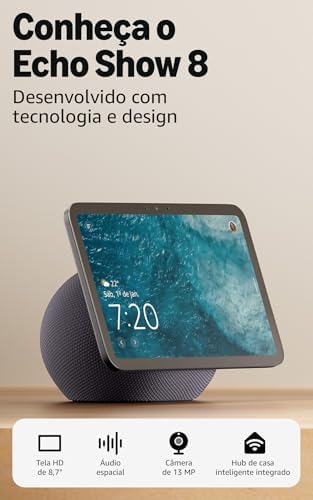
- DESENVOLVIDO COM TECNOLOGIA E DESIGN — Smart display de 8,7" com design sofisticado, que combina uma tela HD touchscreen…
- SEU CONTEÚDO FAVORITO COM SOM INCRÍVEL — Escute suas músicas ou assista suas séries e filmes favoritos no Prime Video, N…
- FOTOS E MEMÓRIAS NA TELA – Transforme sua tela inicial em um elegante porta-retratos digital quando o dispositivo não es…
Ainda não tem a Tapo C200?
Confira o preço atual da câmera:

- Vídeo Full HD 1080p com visão noturna até 9m, detecção de movimentos, áudio bidirecional e compatibilidade com Amazon Al…
- Design oval na cor branca com rotação de 360° horizontal e 114° vertical, controlada pelo aplicativo Tapo para monitoram…
- Conectividade Wi-Fi com controle via app para smartphone, suporte a armazenamento local de até 512GB e opção de armazena…
Leia também:
- Como configurar a Tapo C200 no celular: passo a passo
- Tapo C200 vale a pena? Vantagens e limitações
- Casa inteligente barata no AliExpress: 6 produtos que funcionam com Alexa
- Como configurar o Echo Dot (Alexa) pela primeira vez
Perguntas frequentes
A Tapo C200 funciona com Alexa?
Sim. Basta ativar a skill Tapo no app Alexa e vincular a sua conta TP-Link ID.
Consigo ver a câmera no Echo Dot?
Não. O Echo Dot não tem tela. Para ver a imagem, é preciso um Echo Show ou uma Fire TV.
Por que a imagem desliga sozinha no Echo Show?
Segundo a TP-Link, a transmissão para o Echo Show e a Fire TV para automaticamente após 10 minutos. Peça para a Alexa mostrar a câmera de novo para continuar.
Preciso pagar alguma coisa para usar a C200 com a Alexa?
Não. A skill Tapo é gratuita. O serviço de nuvem Tapo Care, que é pago, é opcional e não é necessário para ver a câmera ao vivo pela Alexa.
Fontes: TP-Link: como vincular uma conta Tapo à Amazon Alexa e TP-Link: como fazer um dispositivo Tapo funcionar com a Alexa.